更新时间:2026-03-22
适用对象:教师、班主任、电教管理员
本页聚焦设备与大屏场景,适合用于教室一体机、办公室大屏预演和公开课投屏前检查。
一、推荐使用环境
- 推荐使用最新版 Chrome、Edge 或系统自带现代浏览器。
- 教室一体机优先使用横屏模式,分辨率建议不低于 1920 × 1080。
- 如在希沃等教学一体机上使用,建议先关闭浏览器过多标签页,保证展示流畅。
二、日常上课推荐打开方式
- 老师端先登录平台并进入目标班级。
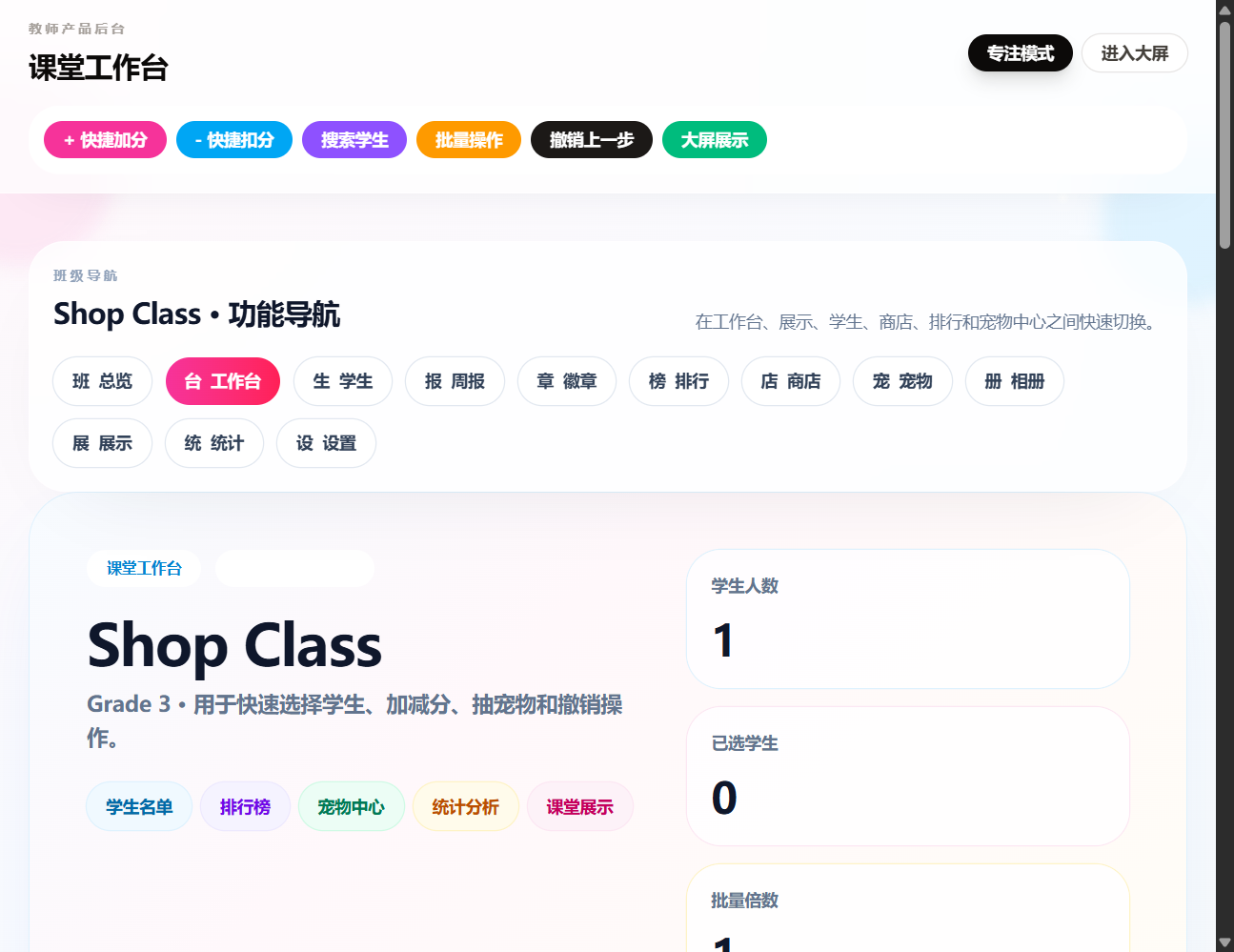
- 上课操作时常驻“课堂工作台”。
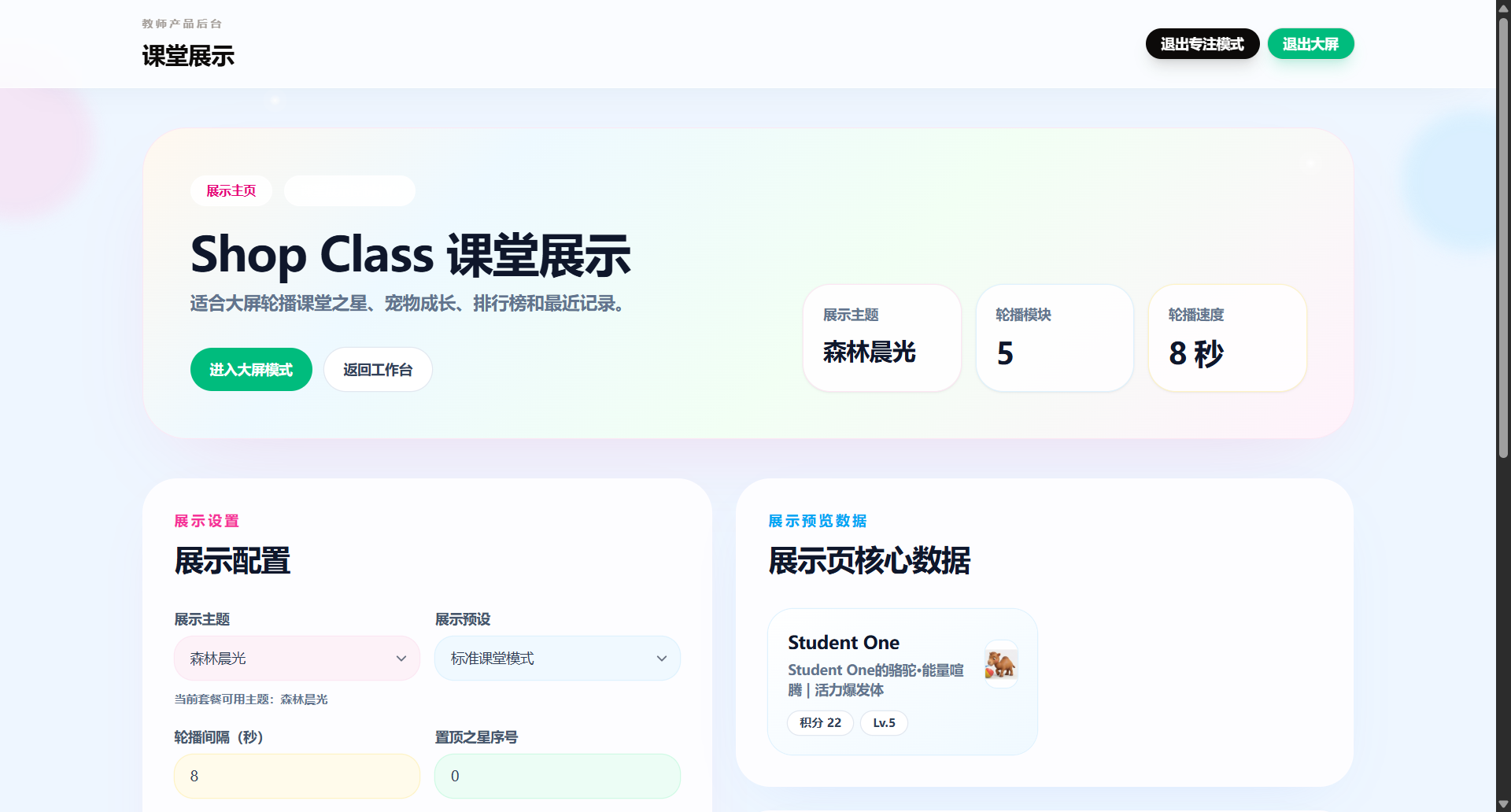
- 投屏展示时同时打开“课堂展示”或“大屏模式”。
- 工作台负责加减分,展示页负责实时反馈和课堂氛围。
三、希沃等一体机使用建议
- 浏览器建议全屏使用,减少地址栏和系统边框干扰。
- 展示页建议提前进入并完成主题、轮播、置顶之星等配置。
- 若课堂上要频繁切换页面,可将工作台和展示页分别放在两个标签页。
- 如果设备触控精度一般,工作台更适合用鼠标或触控笔完成快速点选。
四、大屏模式建议
- 适合班会、公开课、阶段总结和仪式化展示场景。
- 建议提前测试教室音效、动画播放和页面缩放比例。
- 如果投屏设备性能较弱,可优先减少动画、缩短轮播模块数量。
五、常见问题排查
- 页面太小:检查浏览器缩放比例是否不是 100%。
- 内容显示不全:优先切换为横屏或提高分辨率。
- 展示不同步:先确认老师是否仍在同一个班级中操作。
- 动画卡顿:关闭多余标签页,必要时刷新展示页重新加载。
六、推荐操作顺序
- 课前打开班级展示页,确认主题和展示模块。
- 打开工作台,测试一次加分是否同步到展示页。
- 正式上课时保持工作台和展示页同时打开。
- 课后如需总结,再切换到排行榜和统计分析。